The Best Fluffy Pancakes recipe you will fall in love with. Full of tips and tricks to help you make the best pancakes.

Création d’une vidéo pédagogique avec un avatar Heygen

Et si vous n’aviez plus besoin de vous filmer pour donner une capsule pédagogique à vos élèves ou vous promouvoir sur les réseaux sociaux ? Ni même de faire de PowerPoint ?
L’IA aujourd’hui offre de nombreuses façons simplifiées de créer des vidéos engageantes et mémorables pour vos apprenants, et cela dans un temps réduit. Dans cet article, nous explorons comment la plateforme Heygen permet de faire une vidéo pédagogique courte au format Reels pour les réseaux sociaux de 1mn, en moins de 1h, sur le thème de la description physique (A1) en FLE… gratuitement.
Plus exactement, comment faire une vidéo comme celle-ci :
[vidéo youtube]
C’est parti !
1. Script de départ
Le script suivant, que nous chercherons à illustrer, a été créé à l’aide d’une IA comme Chat-GPT/Gemini, puis corrigé par nos soins (cohérence, choix des exemples, choix des descriptions, justifications grammaticales…). Par exemple :
- l’IA disait que dans la phrase « il est jeune », « être » était un auxiliaire, alors que ça agit principalement en verbe
- l’IA utilisait l’adjectif « robuste » en exemple, alors que ce n’est pas un adjectif courant au niveau A1 et que d’autres seraient plus appropriés à enseigner en priorité (surtout quand la vidéo a une durée limitée)
- l’IA indiquait : « le policier bave en voyant la jeune femme », mais cela ne nous semblait pas forcément très correct de représenter ça
Donc même si l’IA peut être un support à la créativité et créer un premier brouillon de base, n’oubliez pas de toujours faire preuve d’esprit critique sur le résultat final.
| [Scène 1 : Intérieur d’un bureau de police, décor Pixar, ambiance chaleureuse] Plan sur un policier souriant derrière un bureau, avec des affiches éducatives sur les murs. Policier : « Bonjour à tous ! Je suis le détective Max, et aujourd’hui, nous allons plonger dans le monde fascinant de la description physique ! » [Scène 2 : Plan rapproché sur le policier, qui prend une grosse loupe en main] Policier : « Prêts pour l’enquête ? On va apprendre à décrire une personne pour mieux la reconnaître ! » [Scène 3 : Images d’une foule de personnages Pixar] Policier : « Regardez autour de vous. Est-ce que la personne que vous cherchez est grande ou petite ? » [Scène 4 : Split screen avec silhouettes de différentes tailles] Policier : « Utilisons un outil très important : le verbe ‘être’ ! » [Scène 5 : Retour sur le policier, un sourire complice] Policier : « Et maintenant, il est temps de faire quelques questions. La personne que vous décrivez, c’est un homme ou une femme ? » [Scène 6 : Montage rapide d’icônes d’un garçon et d’une fille] Policier : « Un garçon ou une fille ? C’est ça, très bien ! » [Scène 7 : Plan sur le policier, l’air curieux] Policier : « Est-ce que c’est un bébé ? Une fois que c’est établi, nous pouvons être plus précis. » [Scène 8 : Un homme apparaît] Policier : « Ah, un homme alors ! » [Scène 9 : Plan sur différents visages animés, un jeune et un vieux] Policier : « Cet homme, est-ce qu’il est vieux ou est-ce qu’il est jeune ? » [Scène 11 : Le policier devant un graphique avec des silhouettes en surpoids et normal] Policier : « Est-ce qu’il est mince ou est-ce qu’il est gros ? » [Scène 12 : Animation de personnages en train de faire de l’exercice ou de manger] Policier : « C’est important de décrire toutes ces caractéristiques! » [Scène 13 : Retour au policier, l’air sérieux mais amical] Policier : « N’oubliez pas, chaque détail peut faire la différence ! » [Scène 15 : Le policier a l’air surpris et choqué] Policier : « QUOI ? C’est une femme ? Attendez, mais ça change tout ! » [Scène 16 : Le policier s’adresse à la caméra] Policier : « Dans la prochaine vidéo, je vous montre comment les adjectifs changent au féminin ! » — [Scène 17 : Le policier regarde une belle femme Policier : « Ouah… elle est belle ! » — [Scène 18 : Musique de fin] Fin de la vidéo avec un fondu au noir. |
2. Choix de l’avatar
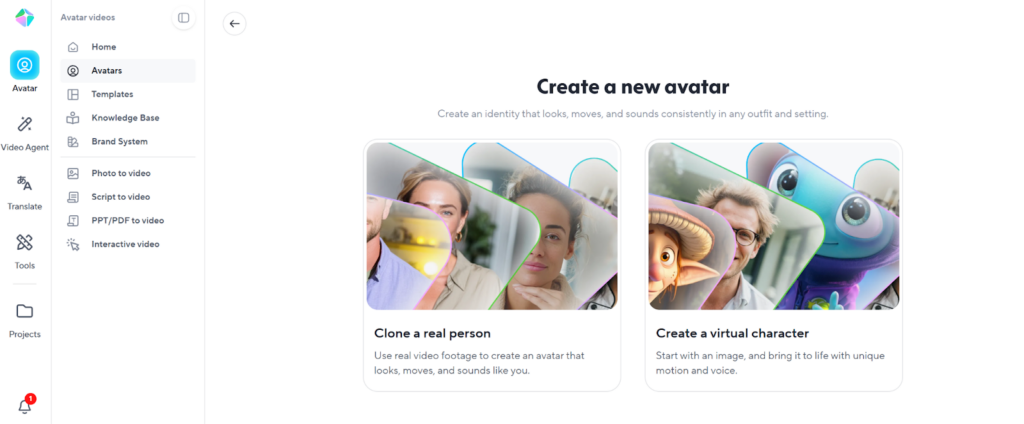
Dans l’interface de Heygen, cliquez sur « Avatar » à gauche, puis « Avatars », puis sélectionnez le type d’avatar que vous souhaitez. Ici, j’ai choisi « Créer un personnage virtuel », sans photo pré-existante. Heygen va donc générer l’avatar pour moi, et il sera unique ! Personne d’autre que moi ne l’aura.
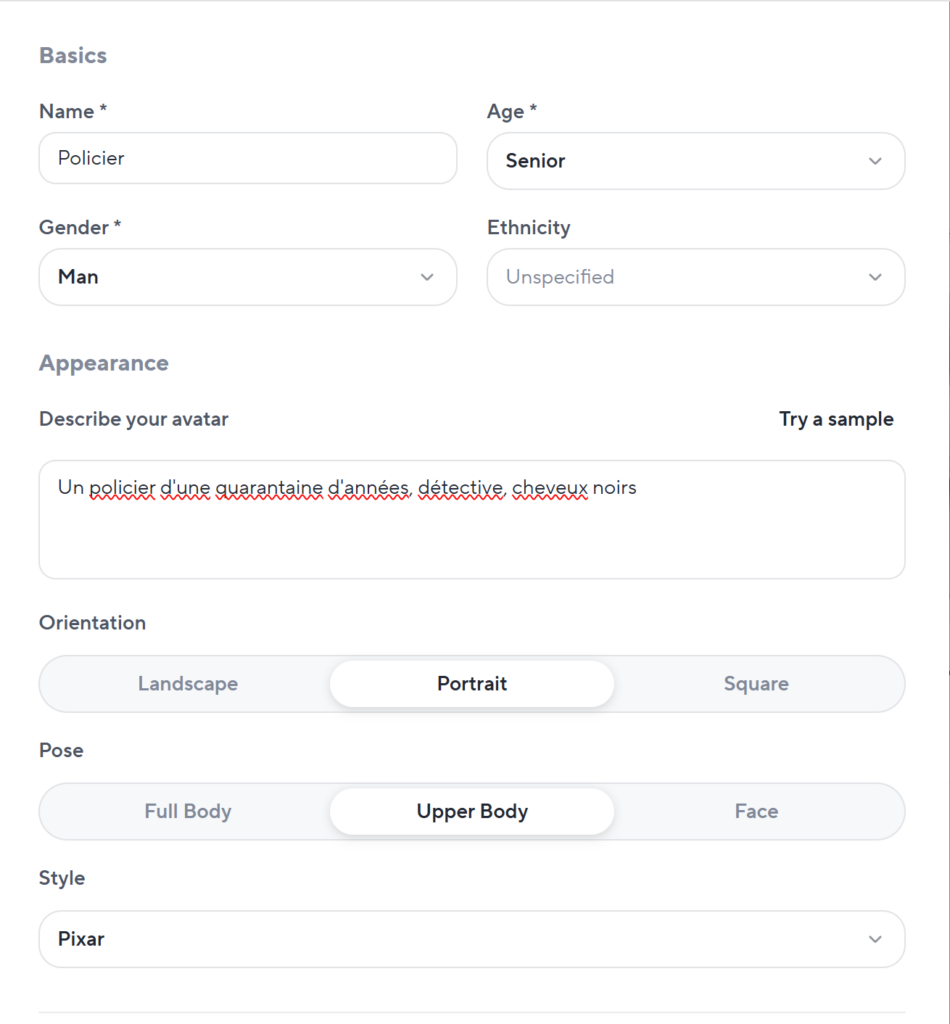
Pour générer votre avatar, renseignez sa description dans le formulaire qui apparaît à l’écran.
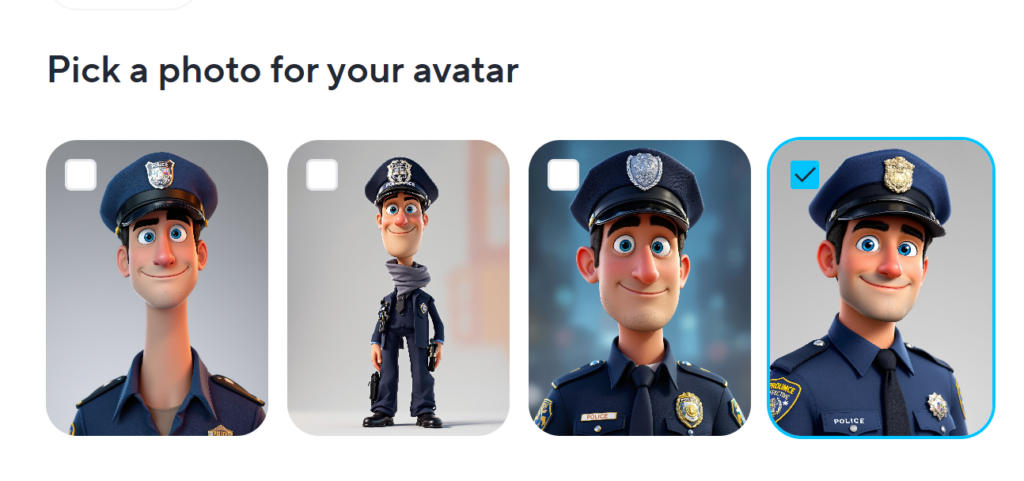
La génération de la prévisualisation de l’avatar prend 15-30 secondes. Cette étape intermédiaire me permet de valider mon choix, ou bien de changer la description que j’avais fournie auparavant.
Par exemple, ici, je décide d’ajouter “yeux bleus” par pure préférence personnelle (je salue mon ami François s’il passe par là…). La description finale est cele-ci : “Un policier d’une trentaine d’années, détective, cheveux noirs, yeux bleus, corps fin élancé, avec casquette de policier”
Une fois l’avatar sélectionné, je dois choisir la voix que je souhaite qu’il aie. Pensez à bien sélectionner la langue de la voix, ici “French”.
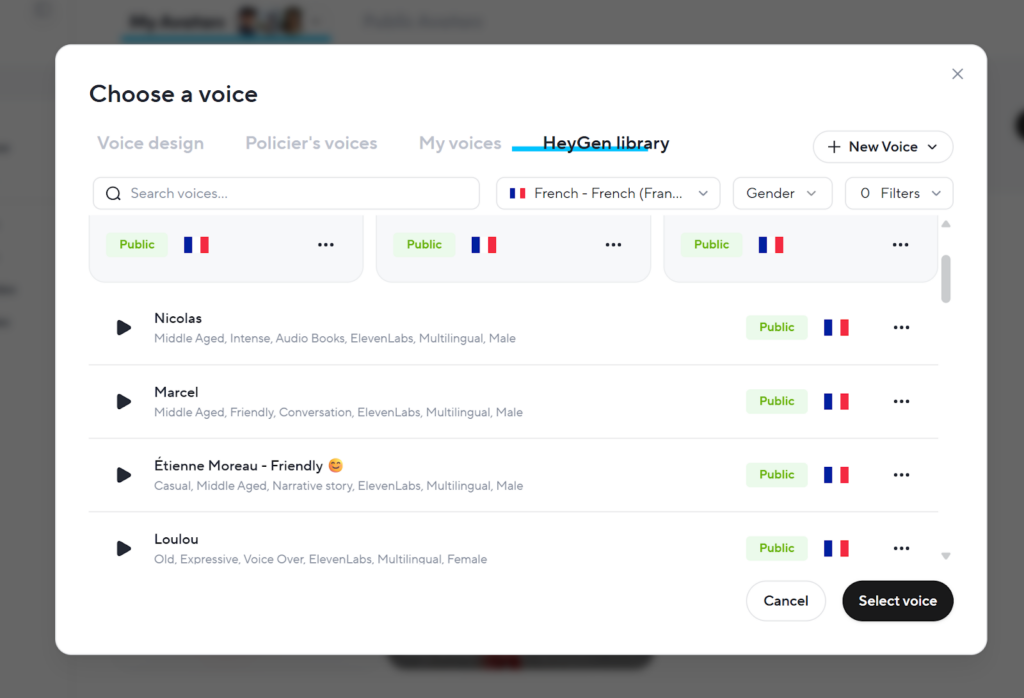
Et voilà, mon avatar est prêt !
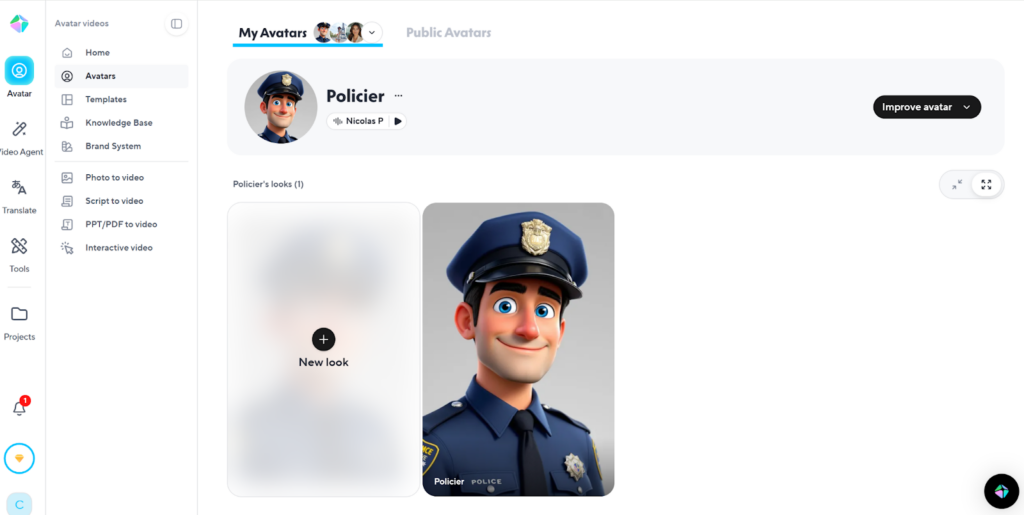
3. Préparation de la vidéo
Quand je passe ma souris sur l’avatar, une option apparaît pour « Créer une vidéo à partir de l’avatar ».
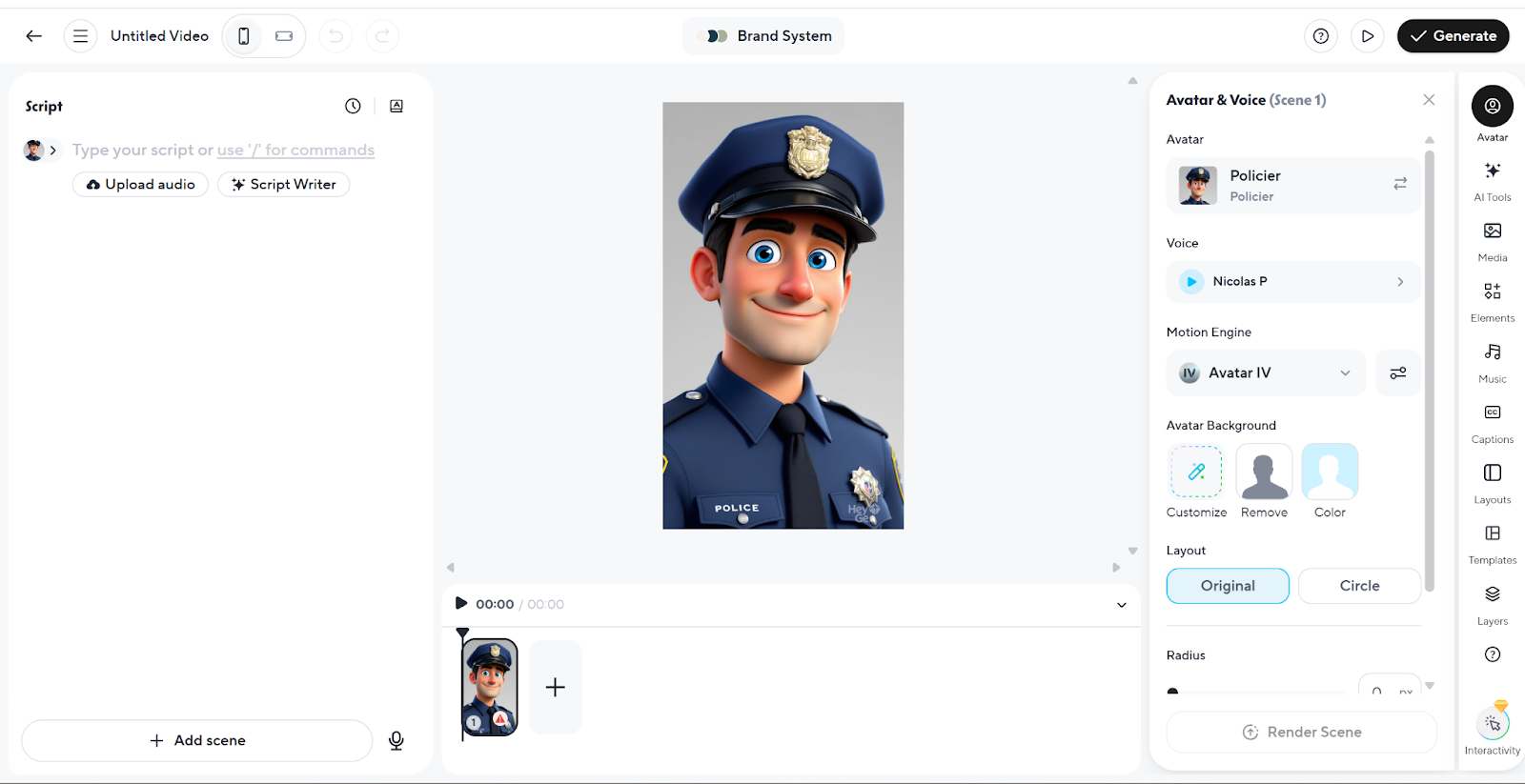
Me voici à présent dans l’éditeur vidéo. C’est une fonctionnalité toute récente de Heygen, que j’apprécie beaucoup.
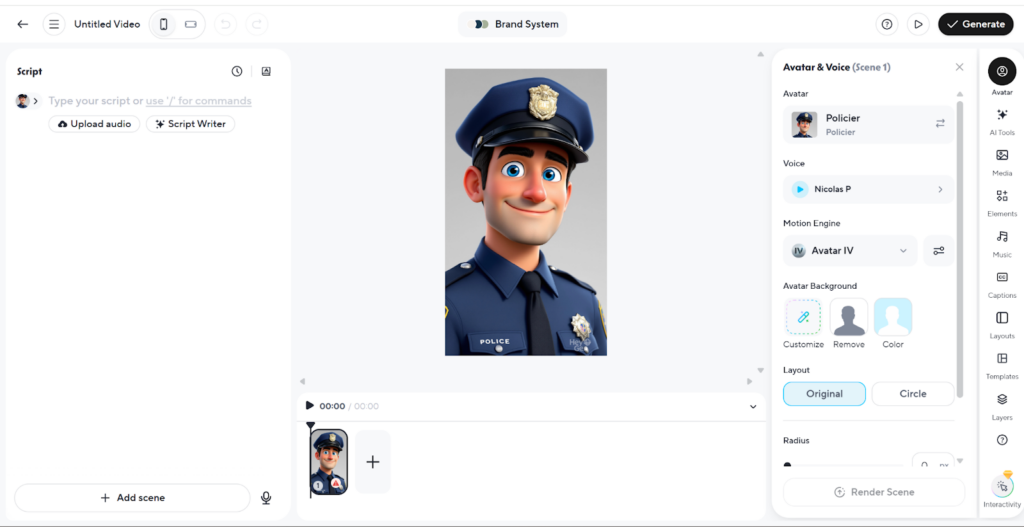
Il s’agit maintenant de copier/coller notre script dans la barre à gauche. Il ne faut garder que le texte qui sera parlé, pas les descriptions (Heygen ne génère pas encore les fonds d’écran à partir d’un script pur). On garde les descriptions pour nous.
A chaque fois qu’on rajoute une ligne dans le script, cela rajoute une scène. Dans chaque scène, on peut mettre un fond d’écran différent (menu de droite). Les fonds d’écran peuvent être téléversés par l’utilisateur, ou bien choisis à partir de la bibliothèque d’images libres de droit fournie par Heygen.
Note : Ce sont des images réelles, non générées par IA. Si on veut créer un fond d’écran avec l’IA, il faut passer par une plateforme à part.
On peut aussi :
- rajouter une scène sans parole, juste en cliquant sur le « + » (barre du bas)
- choisir la position de l’avatar sur la vidéo (options « Layouts » à droite)
- rajouter éventuellement des sous-titres, des images, et de la musique si on le souhaite (options à droite)
A chaque ligne du script, je peux choisir directement l’émotion du personnage qui dira la ligne. Je peux même enregistrer ma voix pour être sûre que mon détective parlera comme je le veux, avec la même émotion (option « Mirror voice »), intéressant !
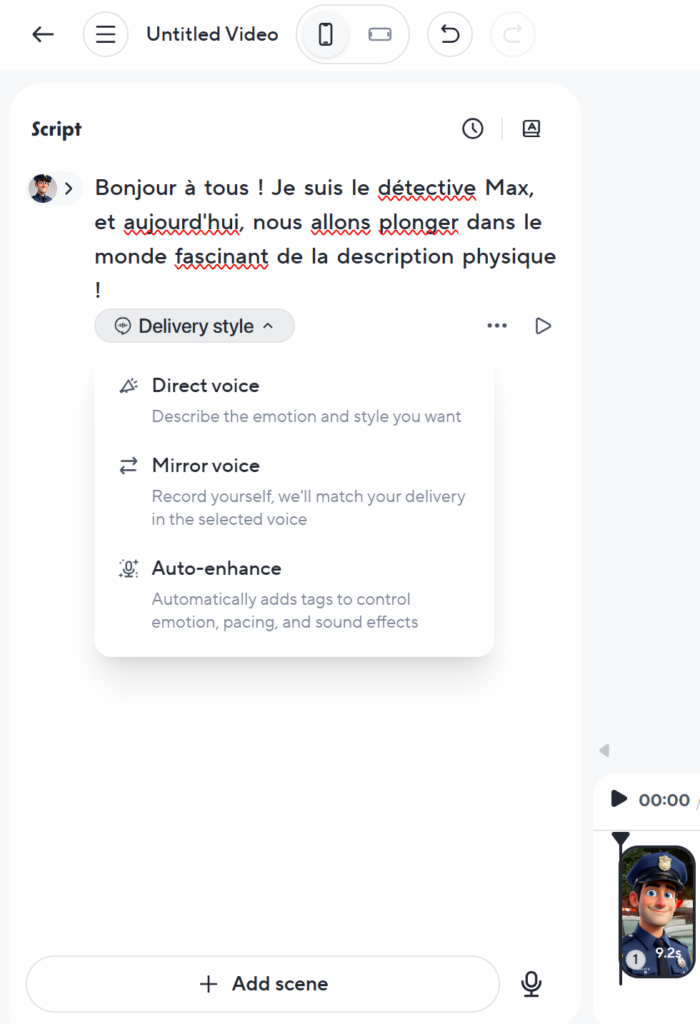
Pour l’instant, je clique sur “Auto-Enhance”, laissant l’IA faire les choix pour moi.
Ma vidéo est prête ! Elle dure 1 minute. Pour l’exporter, je clique sur “Générer” (en haut à droite), et seulement là… 😲 Heygen me rappelle que je ne peux générer que 30s de vidéo dans la version gratuite…
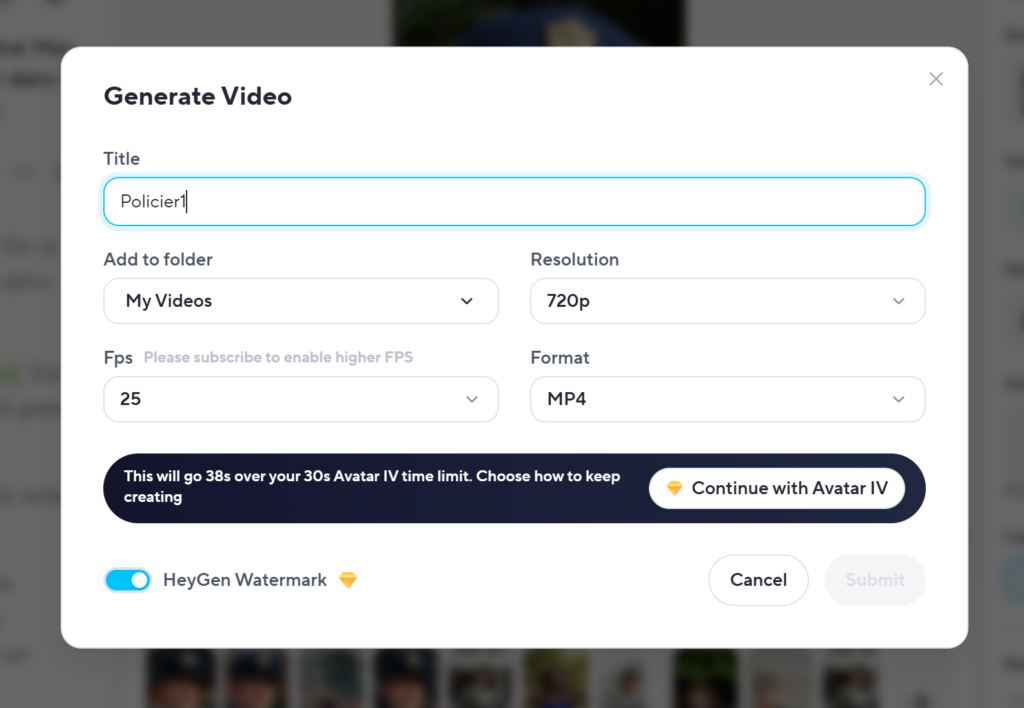
Pas de souci ! Je choisis de dupliquer mon projet, pour sauvegarder mes choix de média, puis de couper les vidéos pour arriver à 30 secondes.
Maintenant j’attends juste les générations des deux vidéos, que j’ai lancées en parallèle. Cette étape peut prendre un peu de temps, en fonction du jour et de l’heure : les utilisateurs premium de Heygen sont prioritaires pour la génération de vidéos.
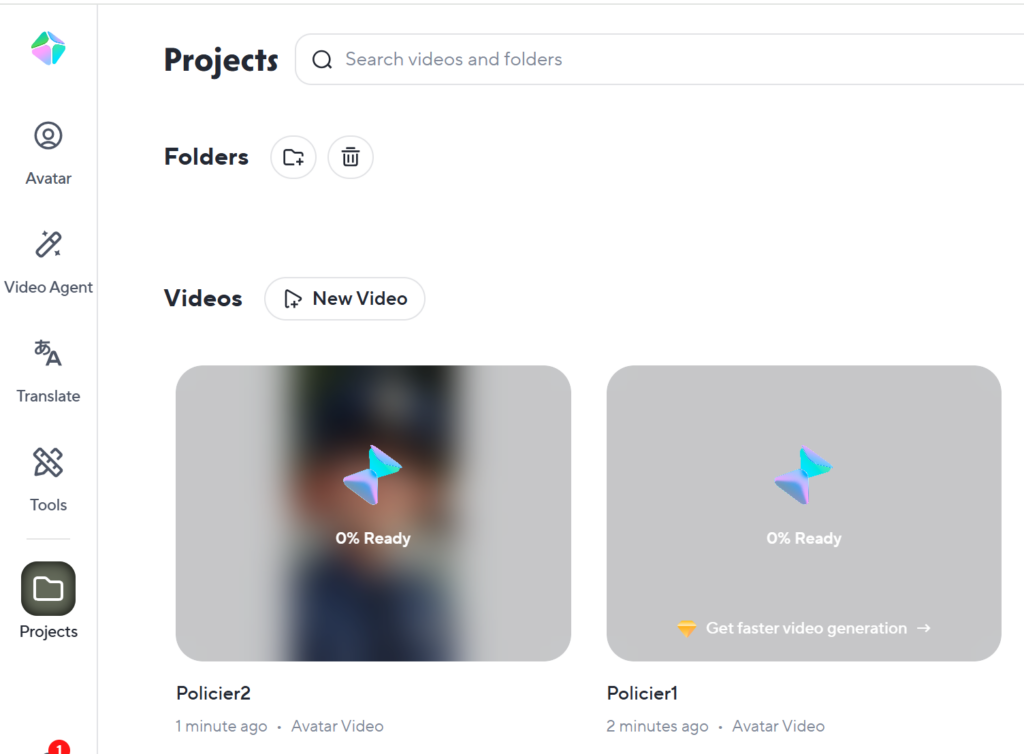
4. Vidéo finale
Une fois les deux vidéos de 30s générées, je les télécharge et je les monte ensemble sur Capcut pour ne former qu’une seule vidéo.
Et voici le résultat final :
Point de vue économique
La plateforme Heygen permet de générer au total 1mn30 de vidéo gratuitement par mois, ce qui suffit pour poster une à deux fois par mois sur les réseaux sociaux – ou à partager à vos apprenants pendant les cours directement.
Pour faire davantage de vidéos sortant fréquemment sur les réseaux sociaux, ou bien créer un tutoriel plus long comme un tutoriel YouTube durant typiquement 7-10 minutes, il vous faudra une licence Heygen, qui coûte 24$/mois (soit à peine le prix d’1 cours particulier, quand on y pense). Cette licence permet de générer des vidéos de façon illimitée, ce qui, d’après notre recherche extensive, est rare sur le marché de l’IA aujourd’hui : la majorité des sites de création de vidéo offrent seulement des forfaits limités, avec un nombre de crédits fixes par mois.
Alors si pour le prix d’un seul cours particulier (et un peu de temps pour la création des vidéos), vous arrivez à amener plus d’apprenants aimant votre style et voulant étudier avec vous, le retour sur investissement peut vite réalisé 😊 Et cela, sans compter le plaisir à créer une vidéo qui vous fasse plaisir et être fier de vous !