The Best Fluffy Pancakes recipe you will fall in love with. Full of tips and tricks to help you make the best pancakes.


Comment générer une vidéo illustrative de cours avec un avatar virtuel Heygen sur la plateforme Edtake

La plateforme Edtake, présentée dans un article précédent , permet de créer un contenu de cours à partir de zéro.
Bien que la plateforme ait ses limitations en ce qui concerne la création d’exercices interactifs pertinents dans le cadre du FLE, elle possède une fonctionnalité permettant de transformer un texte peut-être ennuyant en un support multimédia captivant l’attention : la génération de vidéo, avec un avatar virtuel de Heygen.
Si vous possédez des crédits sur Edtake, mais n’avez pas de licence sur le site officiel de Heygen, vous pouvez donc profiter malgré tout de leur outil de génération de vidéo très puissant. Même si les fonctionnalités sont un peu plus limitées que sur la plateforme complète de Heygen, elles permettent néanmoins d’aboutir à des vidéos de qualité studio, bien meilleures que si l’on s’était filmé seul chez soi avec un smartphone, sans expérience de l’audiovisuel.
Dans cet article, je vous explique comment créer une vidéo Heygen pas à pas sur Edtake.
Etape 1 : Choisir le bon type de séquence
Tous les types de séquence sur Edtake permettent de générer des vidéos avec Heygen, sauf « Evaluation » où tout doit être téléversé manuellement et aucune génération n’est possible.
Alors que ce soit pour « Introduction », « Apprentissage théorique », ou « Mise en Situation » par exemple, pour générer une vidéo, ajoutez un nouveau bloc, cliquez sur « Multimédia » et survolez « Vidéo » pour voir le bouton « Générer » en rose apparaître.
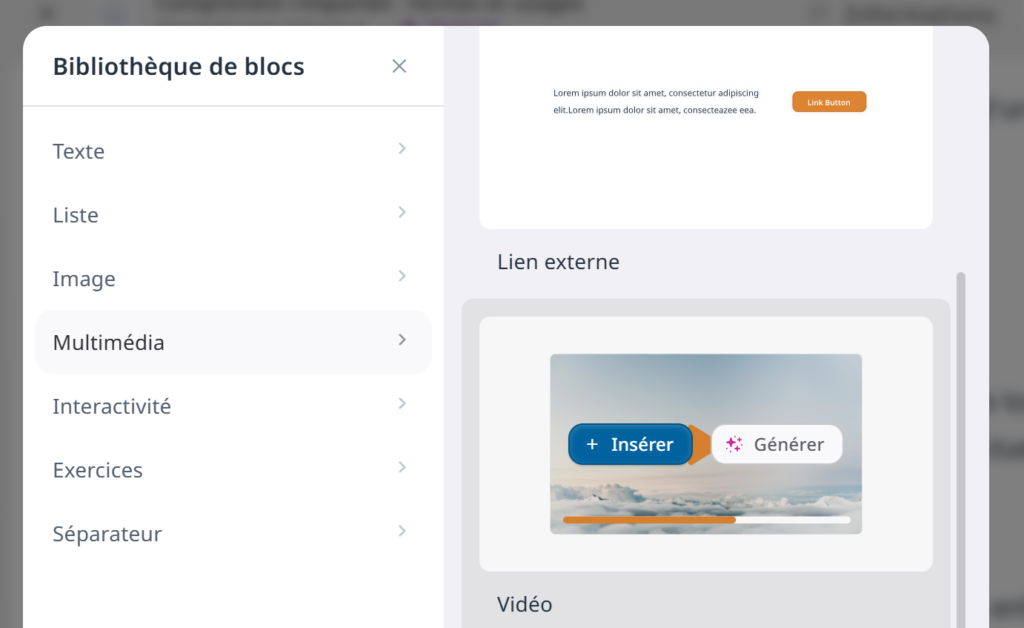
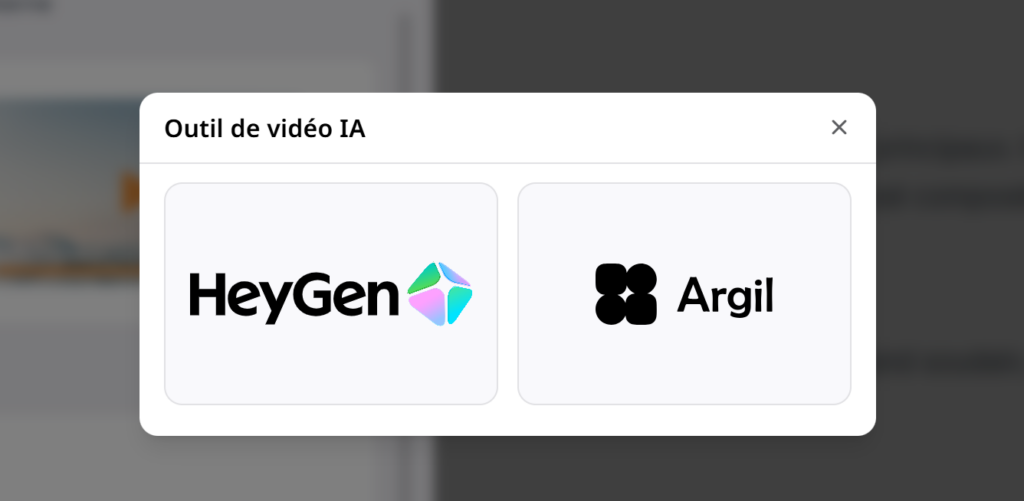
Cliquez sur « Générer ». Choisissez « Heygen » parmi les options proposées.
L’écran suivant apparaît alors. A gauche, les paramètres, dont l’avatar et la voix ; au milieu, le script de la vidéo ; à droite, un chatbot de conversation avec l’IA.
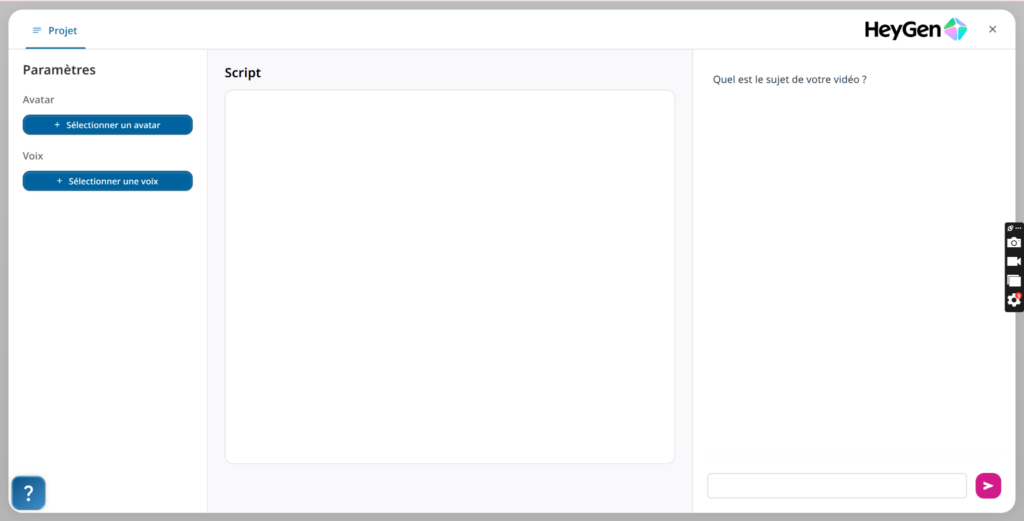
Etape 2 : Renseigner le script
Je renseigne comme sujet de vidéo, dans la chatbox en bas à droite :
“expliquer quand utiliser l’imparfait VS le passé composé VS le plus-que-parfait”
Mais… aucun script n’apparaît. Il n’y a pas d’option pour générer un script automatiquement. C’est donc un travail manuel à fournir en plus.
Pour gagner du temps, je décide néanmoins de juste copier/coller un extrait du texte généré précédemment par l’IA dans ma formation Edtake, sur l’usage de l’imparfait.
La seule modification que je fais est la suivante, très rapide : je prends l’initiative d’enlever les titres (les titres sont utiles à l’écrit, mais moins à l’oral) et de les remplacer par des formules introductives comme “Tout d’abord”, “Ensuite”, “Enfin”, “En conclusion”…
Je garde tout le reste tel quel.
Voici donc mon prompt final :
| L’imparfait est employé dans divers contextes narratifs. Chaque usage permet de structurer les éléments d’un récit et d’ancrer la compréhension. D’abord, l’imparfait est souvent utilisé pour peindre un tableau détaillé d’une scène ou décrire un personnage. Ces descriptions permettent d’ajouter une dimension visuelle ou émotionnelle au récit. Exemple : La maison était grande, avec des murs blancs et des volets bleus. Le jardin regorgeait de roses rouges, et une fine brume enveloppait les arbres. Ensuite, ce temps est également utilisé pour exprimer des actions ou des états qui durent dans le passé. Ces éléments créent une continuité ou une stabilité dans un récit. Exemple : Pendant l’été, elle lisait des romans sous l’ombre d’un figuier. Le bruit des vagues rythmait ses journées. Enfin, dans la narration, l’imparfait pose souvent le cadre tout en introduisant les éléments principaux. Il fournit un contexte ou un support sur lequel les actions ponctuelles (souvent exprimées au passé composé) se déroulent. Exemple : Le soleil brillait et le vent soufflait doucement. Les enfants jouaient dans le jardin, quand soudain, une voiture s’arrêta devant la maison. En conclusion, l’imparfait contribue à immerger le lecteur dans le récit. Il donne profondeur et richesse aux histoires, tout en permettant de distinguer les actions principales des éléments secondaires. Sa maîtrise est essentielle pour créer des textes cohérents et captivants. |
Etape 3 : Choisir son avatar
Pour choisir mon avatar, j’ai le choix entre des avatars de type photographique réaliste, dans différentes positions (face, de côté…) et différents fonds d’écran.
Je ne peux pas faire de recherche par rapport aux traits physiques de mon avatar (couleur de cheveux, sexe, ethnie…), ni par rapport au fond d’écran de celui-ci.
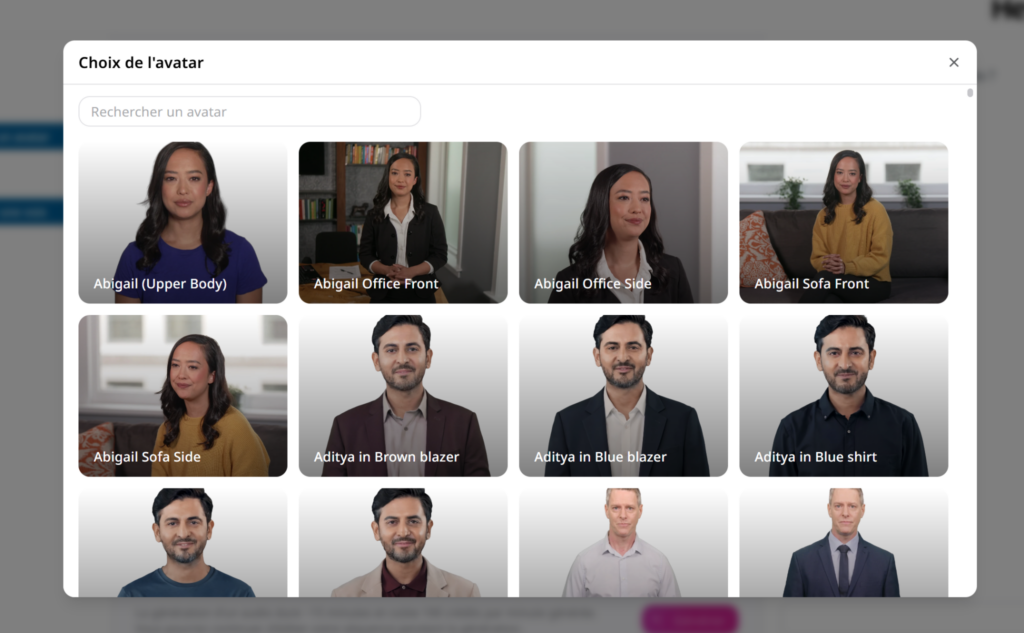
Je choisis ici “Ida Lounge Side”, parce qu’elle ressemble légèrement à une slovaque (la nationalité majoritaire de mes apprenantes), et parce que le fond d’écran est une maison environnée de nature, ce que je trouve paisible et adaptée aux exemples du script.
Il est à noter qu’on ne peut pas personnaliser son avatar.
Etape 4 : Choisir une voix
Je veille à choisir une voix française + une voix de femme (filtres en haut à droite).
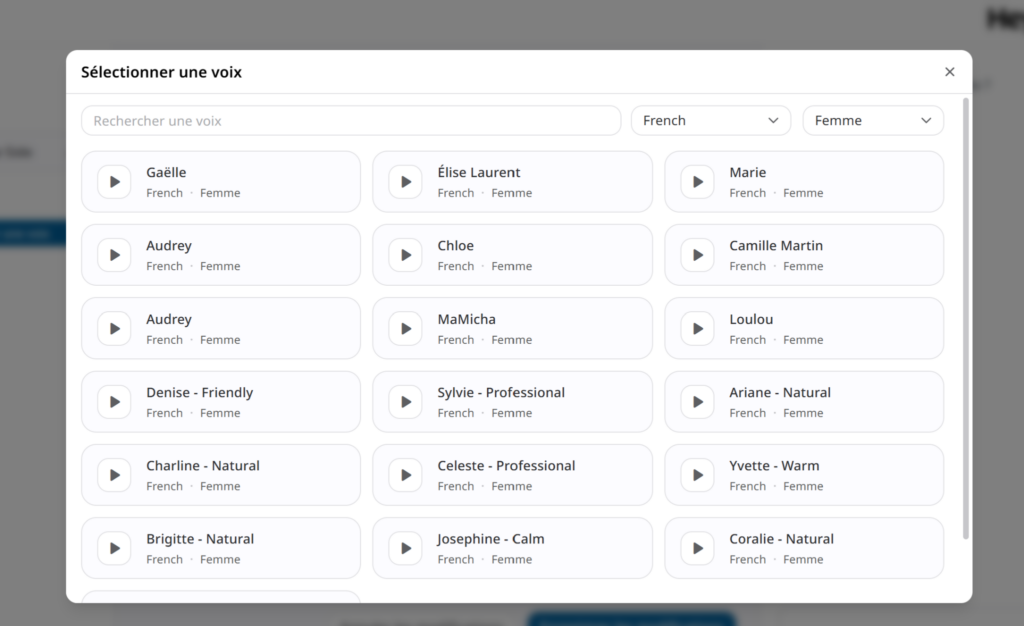
Je choisis la voix de “Brigitte – Natural”, laquelle, je trouve, correspond plutôt bien à mon avatar.
Etape 5 : Générer la vidéo
Tout est prêt maintenant. Je clique sur “Enregistrer les modifications”, puis le fameux bouton rose “Générer” apparaît.
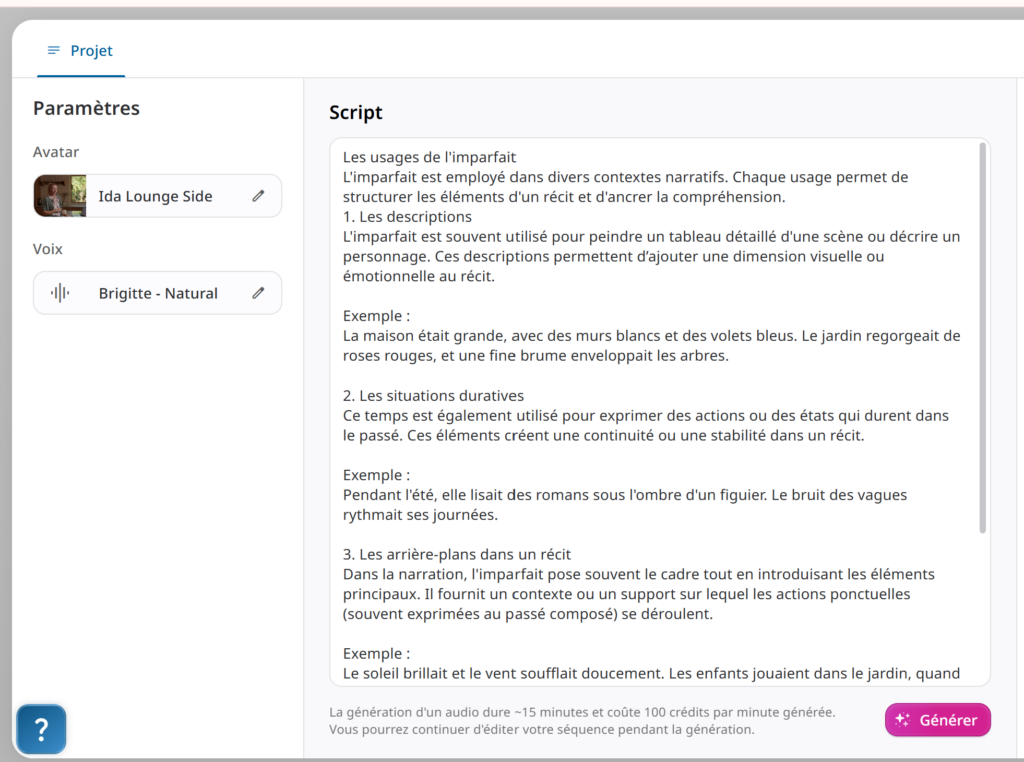
Il me reste plus de 90 000 crédits, donc ça me permet de générer 900 minutes de vidéo, ce qui suffit largement pour ce script.
Je lance la génération de ma leçon, et j’attends.
Voici la vidéo finale.
Séquence finale
Pour des soucis de lisibilité au format H5P, j’ai repris mon script initial et l’ai découpé en 4 parties, pour générer 4 sous-vidéos. En suivant les mêmes étapes mentionnées précédemment, c’était très rapide. De plus, cela me permettait de varier la position de l’avatar d’Ida, pour capter davantage l’attention des apprenants.
Voici donc enfin comment ces vidéos s’insèrent dans la séquence finale, accompagnée donc du texte avant et après (bloc exporté avec H5P).
Tout le texte, et toutes les images, ont été générés avec l’IA copilote de la plateforme Edtake. Aucune correction n’a été effectuée.
Conclusion
L’outil rapide de génération de vidéo issue de Heygen sur Edtake permet, surtout dans le cadre d’un cours de langue, de donner accès à une version audiovisuelle simple des explications fournies. Elle permet d’entraîner l’oreille et de renforcer ainsi l’apprentissage en donnant un autre support qu’une simple explication écrite de grammaire.
Cependant, alors que la plateforme Heygen officielle inclut un outil d’édition de vidéo, dont rajout de sous-titres, d’images tierces, et même de musique, la version sur Edtake est très limitée. On doit se contenter de l’avatar qui parle seul, sans autre illustration en arrière-plan. Il n’y a pas non plus de fonctionnalité pour télécharger la vidéo et l’éditer ensuite de son côté.
C’est un peu comme si un professeur expliquait une règle de grammaire à l’oral sans rien n’écrire sur le tableau. La vidéo a donc le risque de ne capter suffisamment l’attention des apprenants. Néanmoins, le texte qui suit la vidéo, et qui reprend le script de la vidéo, peut lui être facilement enrichi d’images (même générées par IA) si besoin. C’est d’ailleurs ce que j’ai fait : chaque exemple a été illustré par l’IA au sein d’Edtake directement.